เข้าสู่ระบบ Client Portal
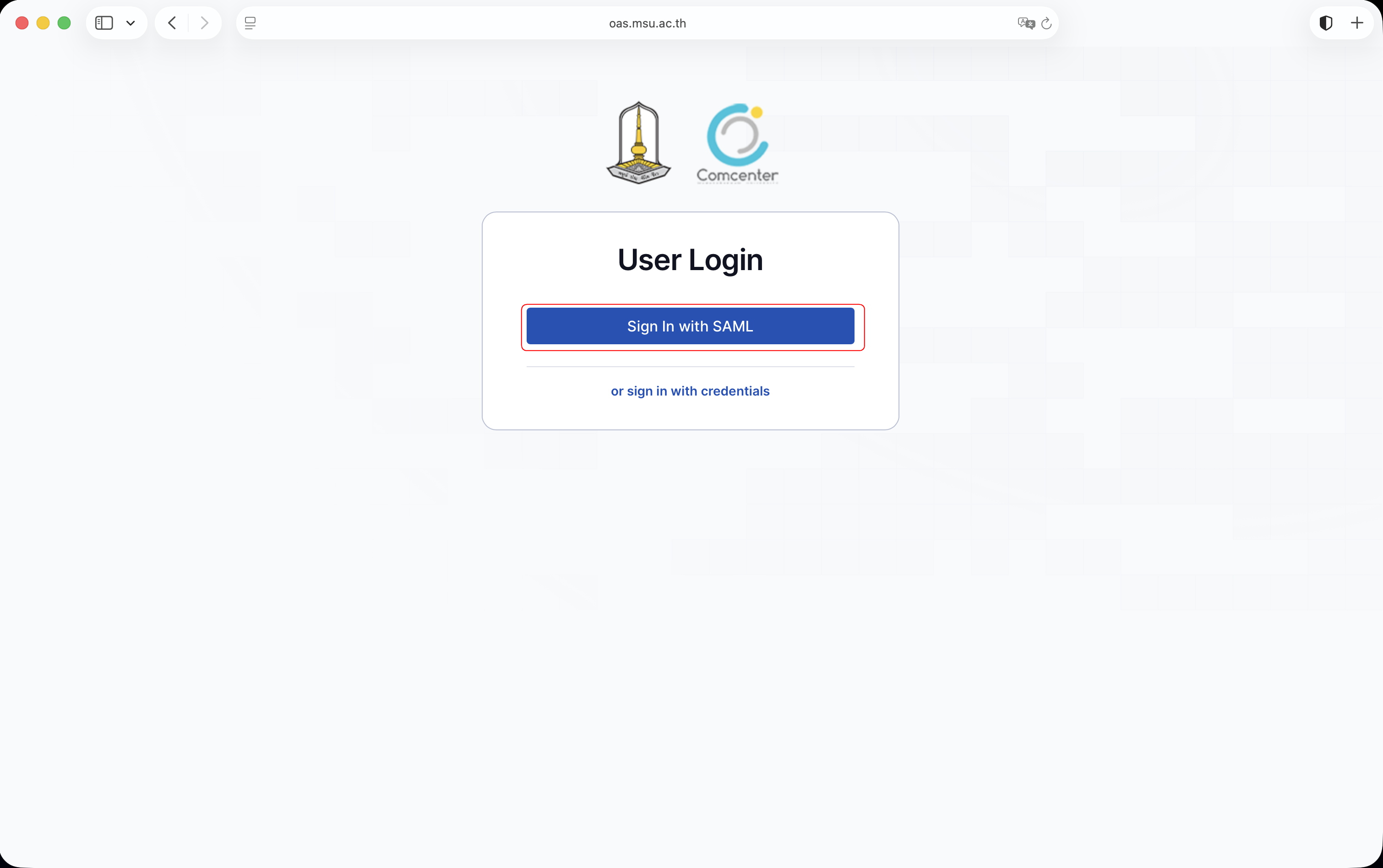
คลิกที่นี่ เพื่อไปยังหน้าดาวน์โหลดโปรแกรม จากนั้นคลิกปุ่ม "Sign In with SAML"
ยืนยันตัวตนผ่าน Google Account
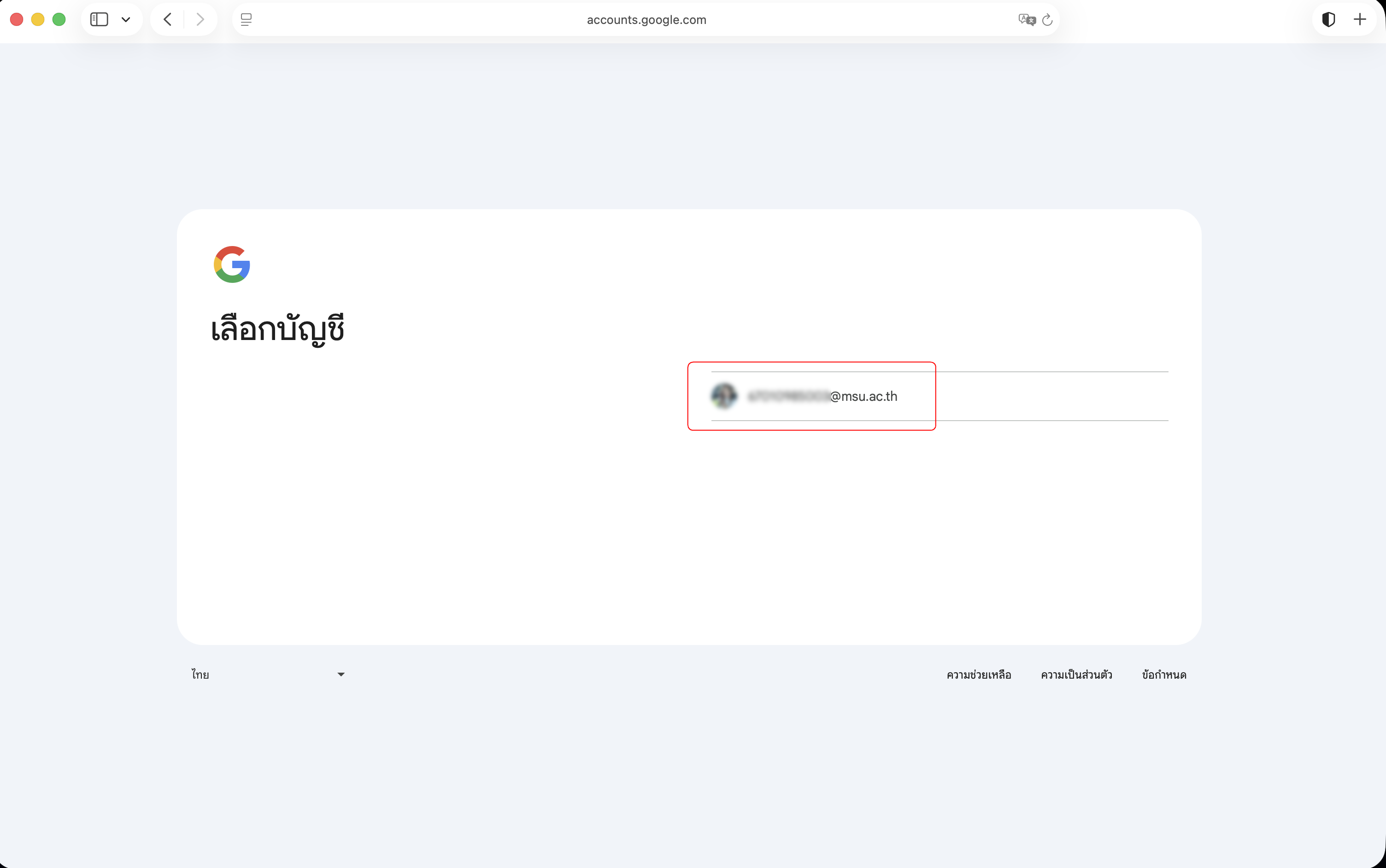
1. กรอกอีเมลของมหาวิทยาลัย (@msu.ac.th)
2. กรอกรหัสผ่าน Google Account ของท่านเพื่อเข้าสู่ระบบ
ดาวน์โหลดโปรแกรมติดตั้ง
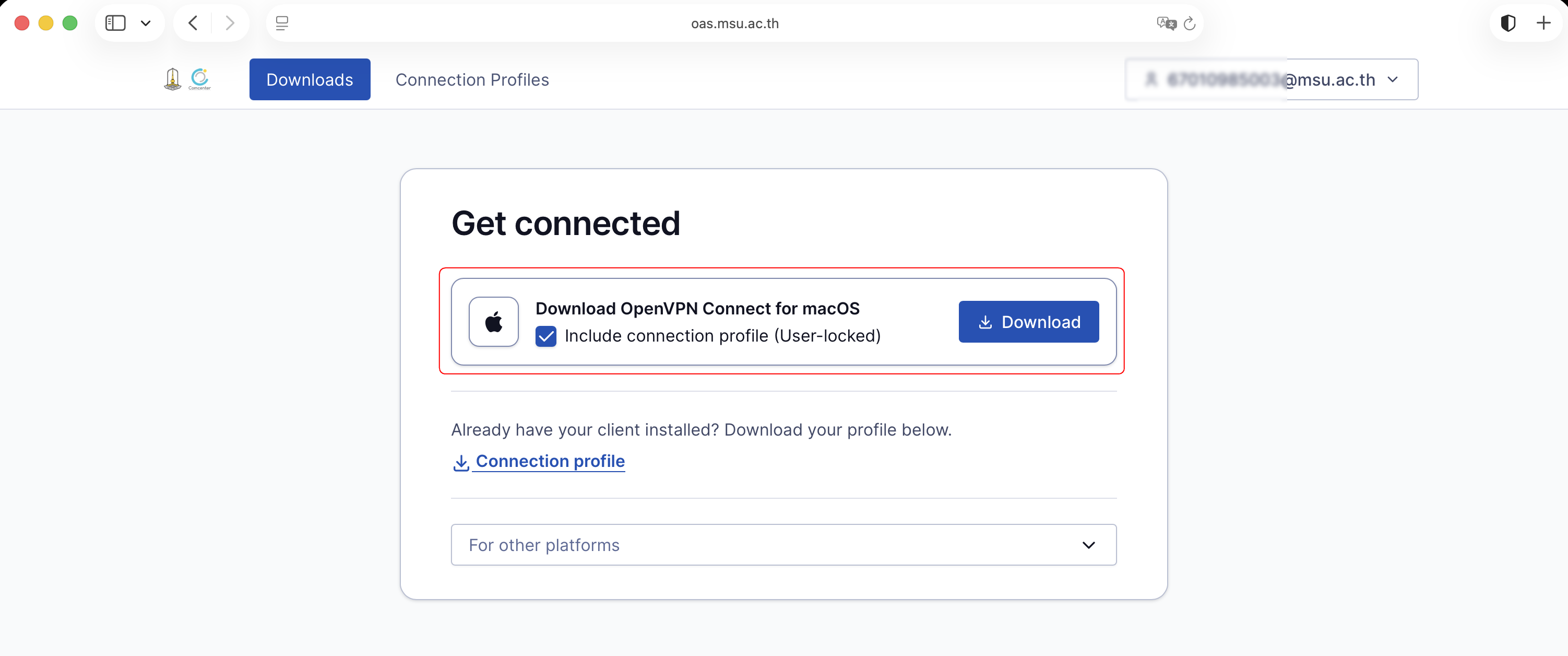
คลิกปุ่ม "Download" ระบบจะเลือกเวอร์ชันสำหรับ macOS ให้อัตโนมัติ (ตัวติดตั้งนี้จะผูกโปรไฟล์ VPN ของท่านไว้แล้ว) เมื่อดาวน์โหลดเสร็จให้เปิดไฟล์ .dmg ที่ดาวน์โหลดมา
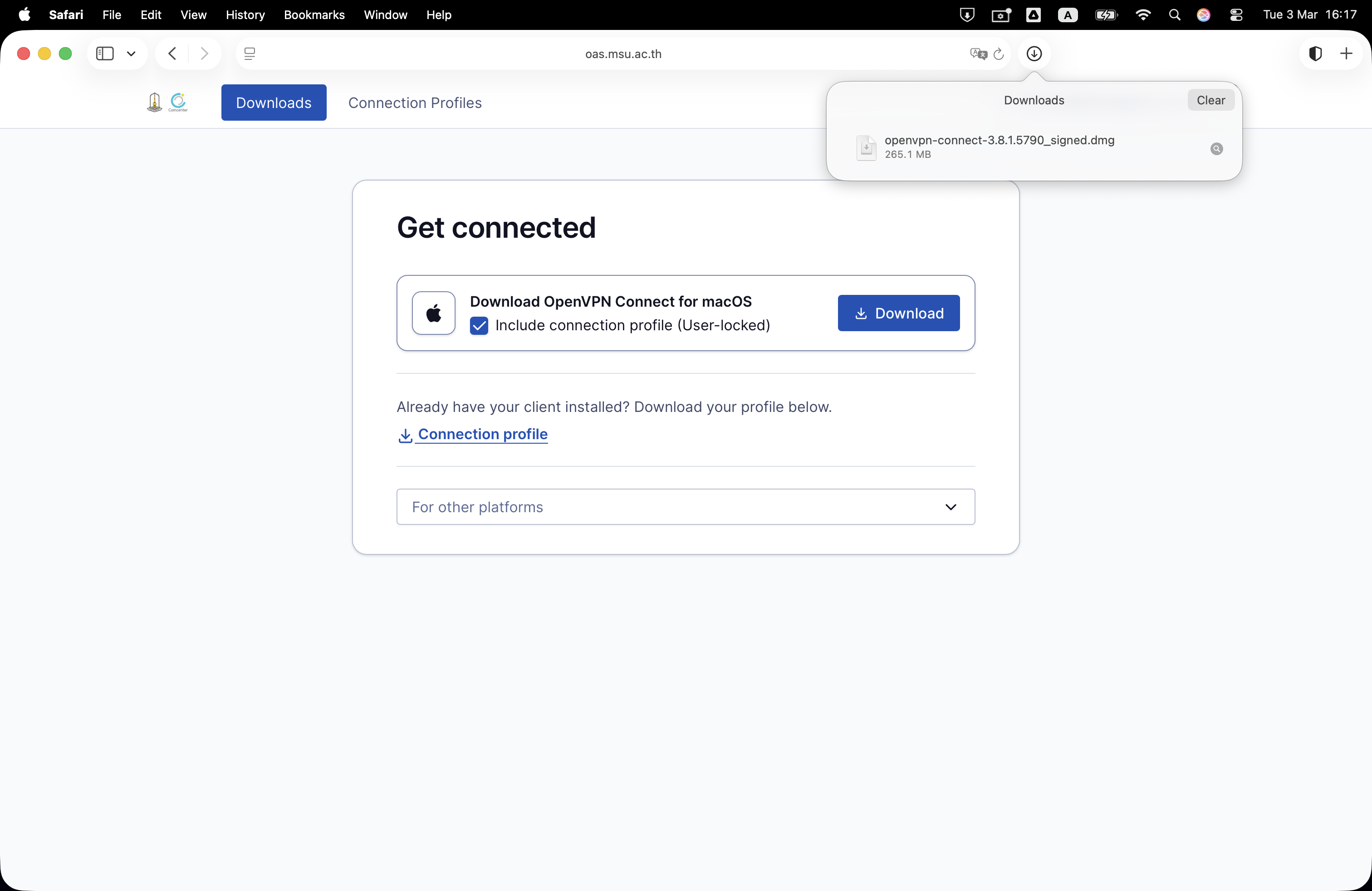
เลือกไฟล์ให้ตรงกับชิปประมวลผล
เมื่อเปิดไฟล์ .dmg ขึ้นมา จะพบตัวติดตั้ง 2 ตัว ให้ดับเบิ้ลคลิกเลือกตัวติดตั้งให้ตรงกับเครื่อง Mac ของท่าน
- ไฟล์ที่ลงท้ายด้วย _x86_64_signed.pkg สำหรับเครื่องที่ใช้ชิปประมวลผล Intel
- ไฟล์ที่ลงท้ายด้วย _arm64_signed.pkg สำหรับเครื่องที่ใช้ชิปประมวลผล Apple Silicon (M1, M2, M3...)
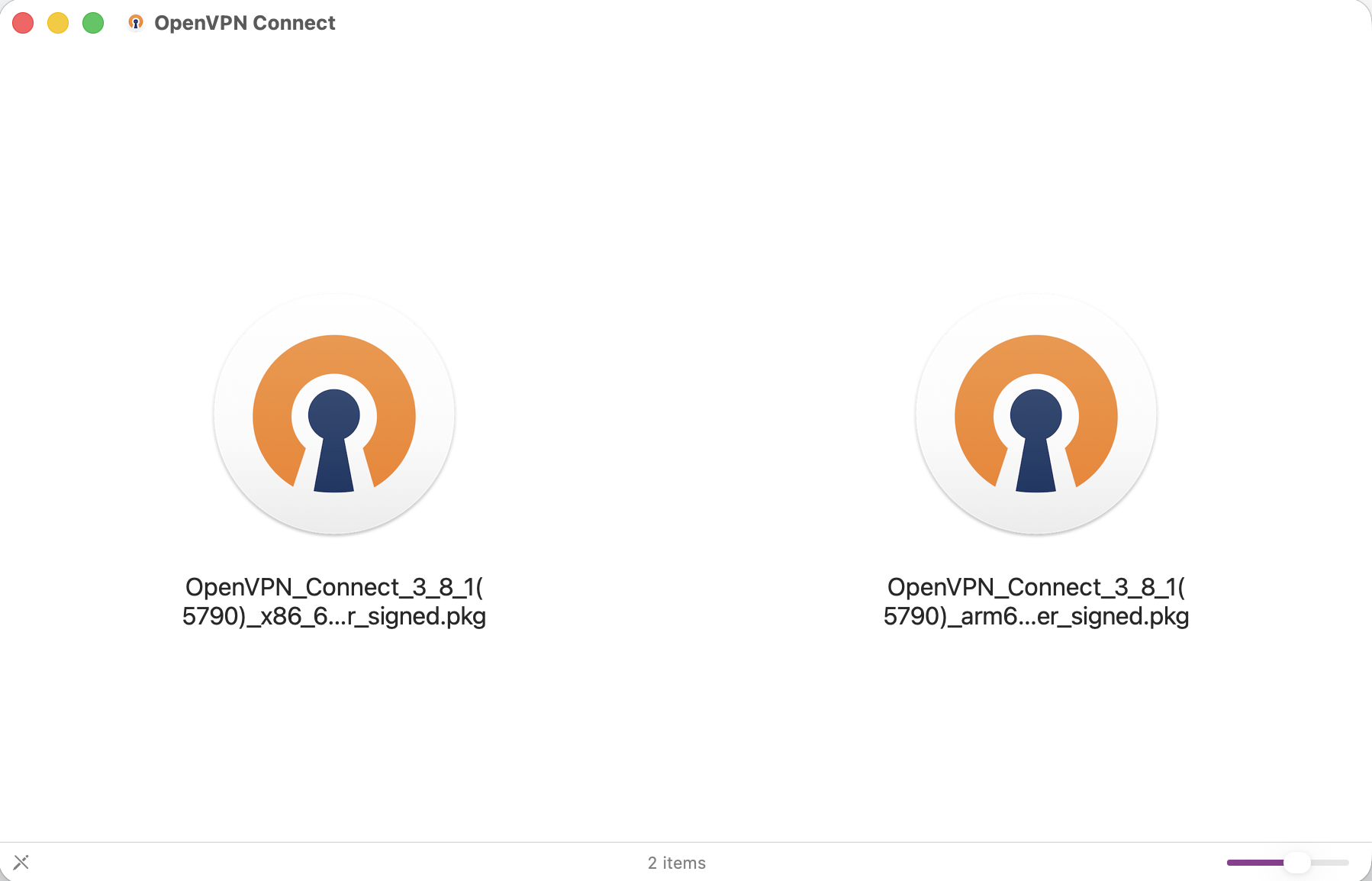
ขั้นตอนการติดตั้ง (Setup Wizard)
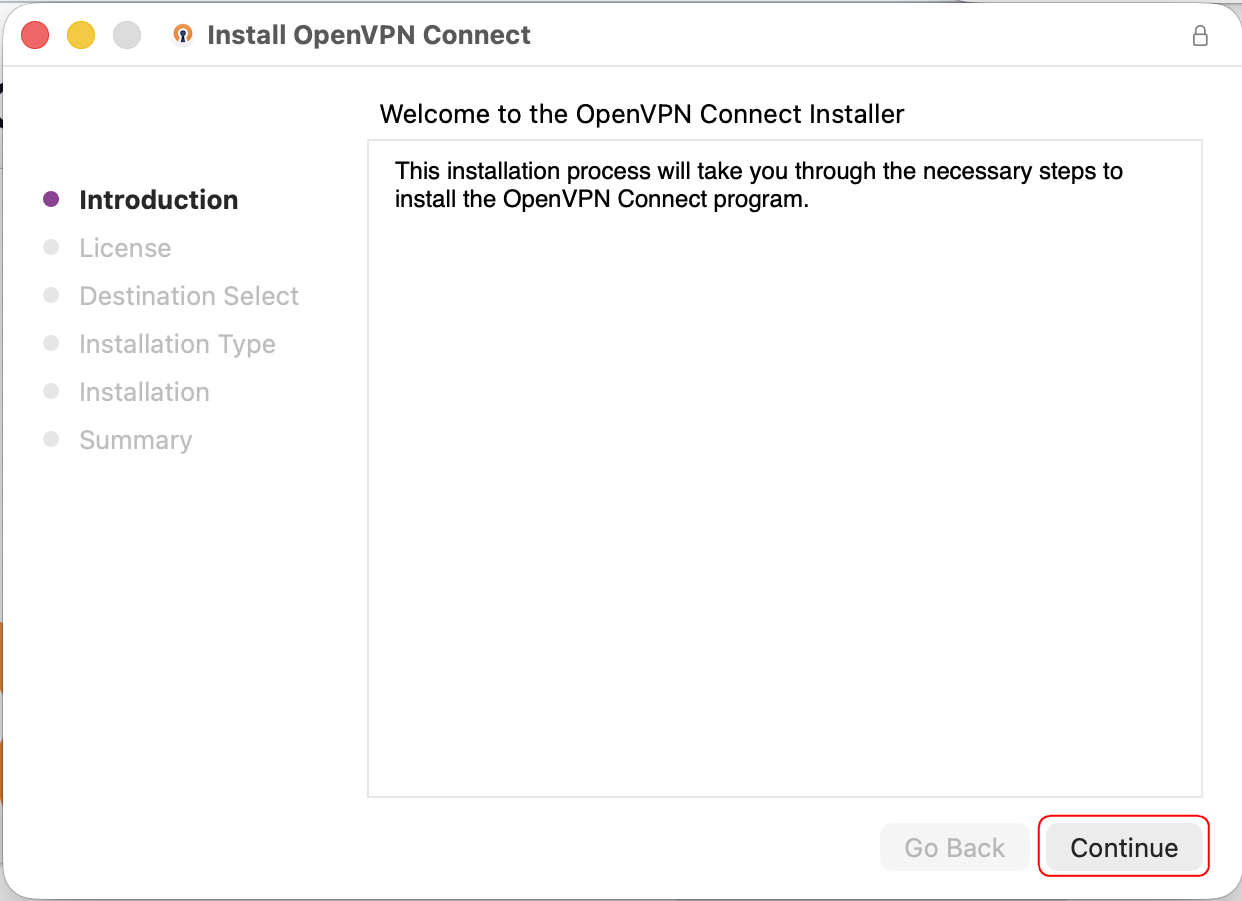
1. กด Continue เพื่อเริ่ม
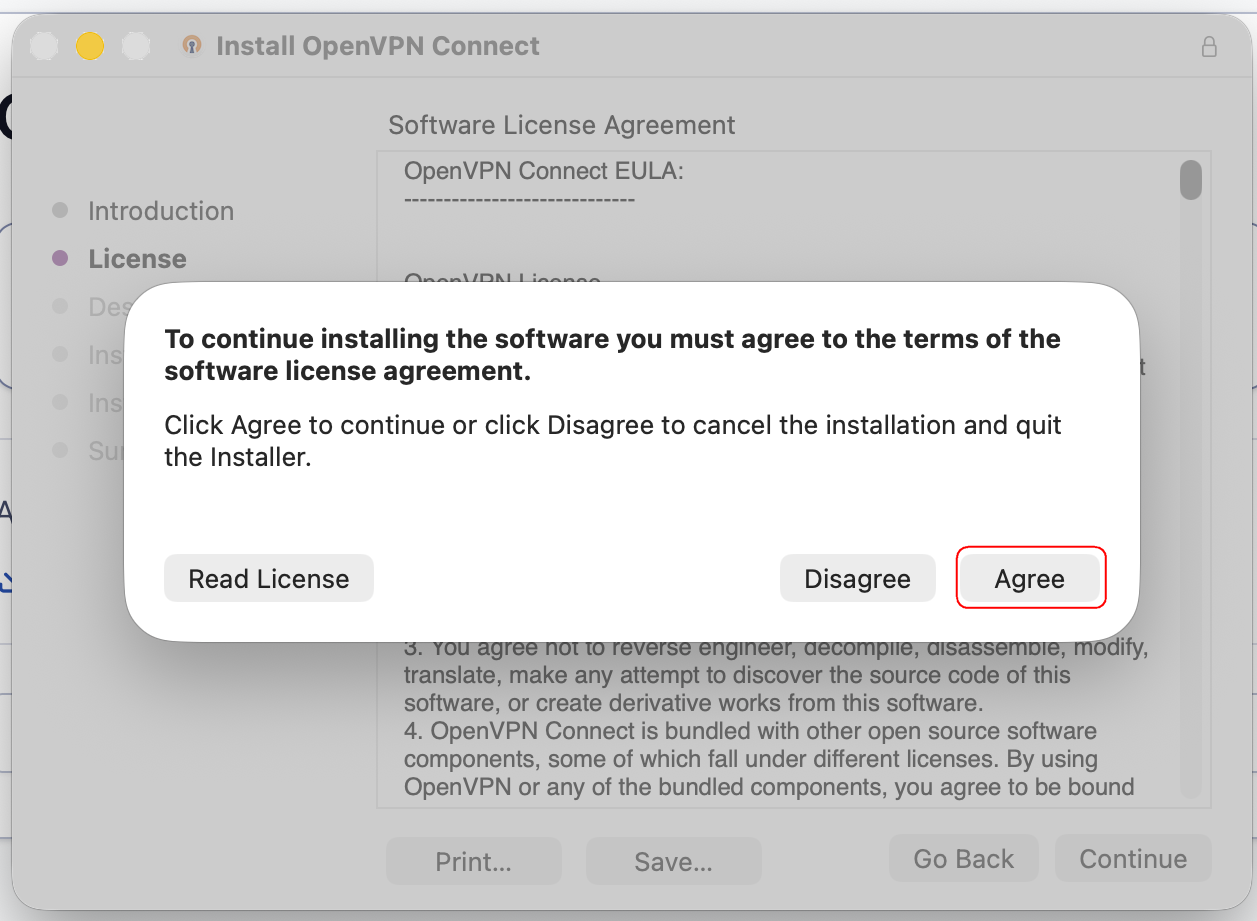
2. ยอมรับเงื่อนไข (Agree)
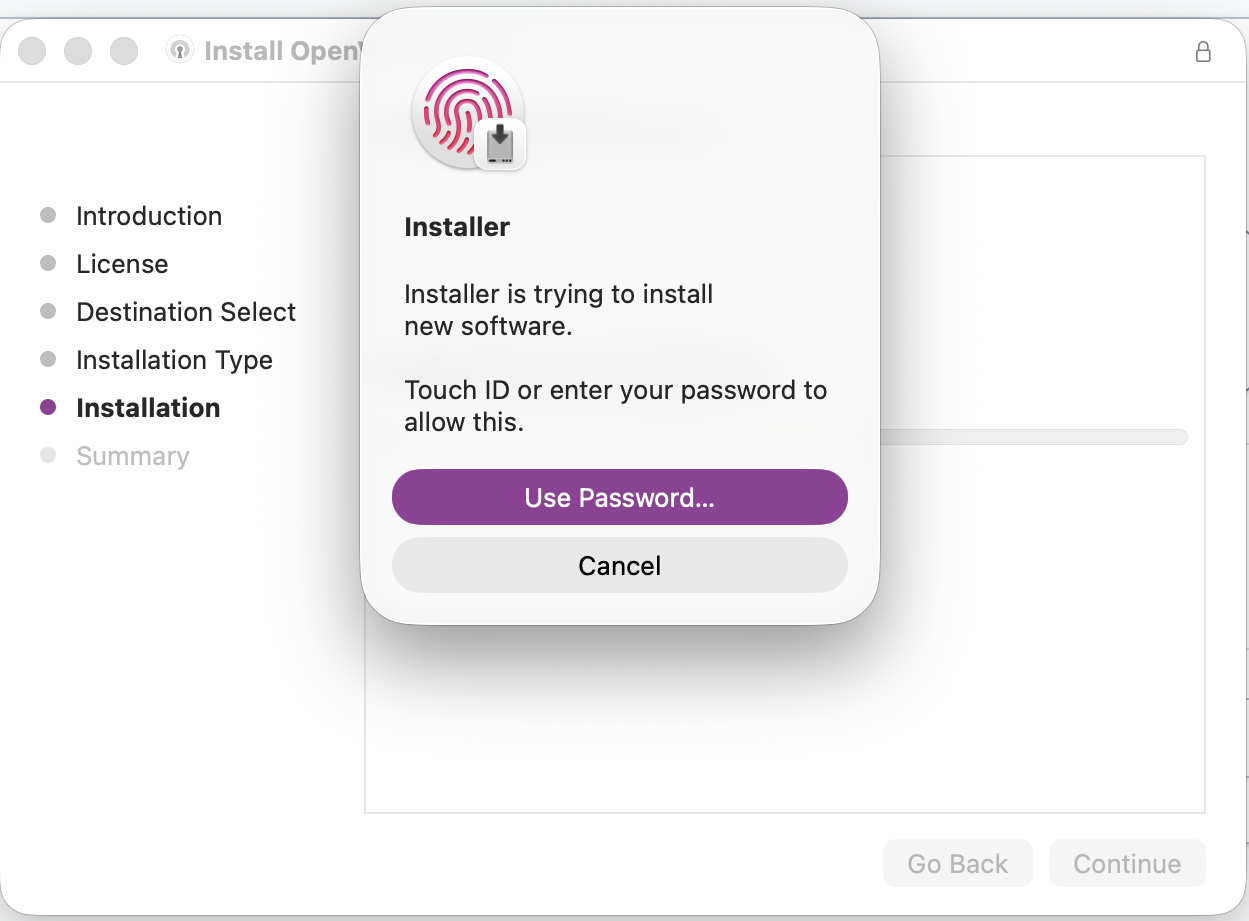
3. สแกนนิ้วมือ หรือ กรอกรหัสผ่านเครื่อง Mac
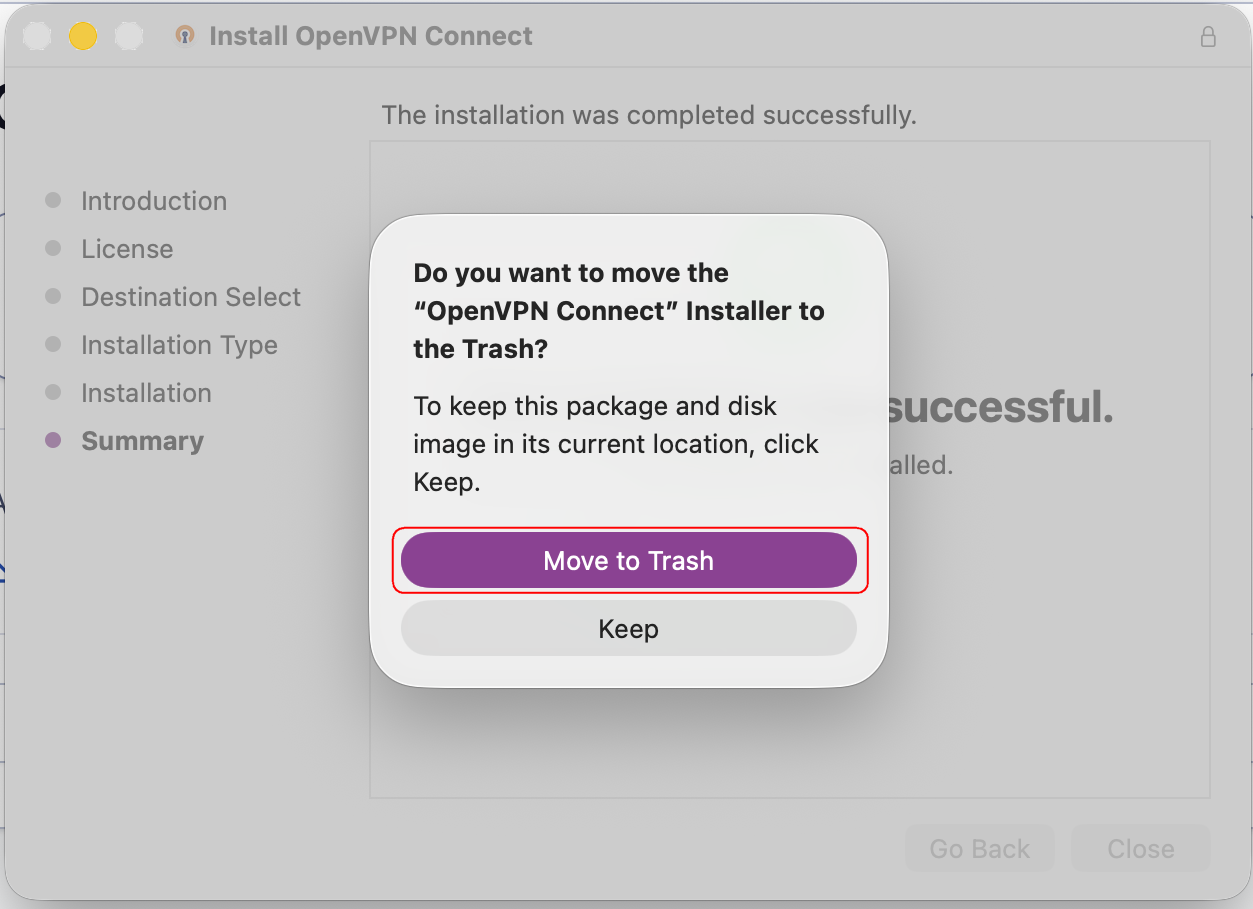
4. ติดตั้งสำเร็จ (สามารถย้ายไฟล์ติดตั้งลงถังขยะได้)
การเริ่มใช้งาน (How to Use)
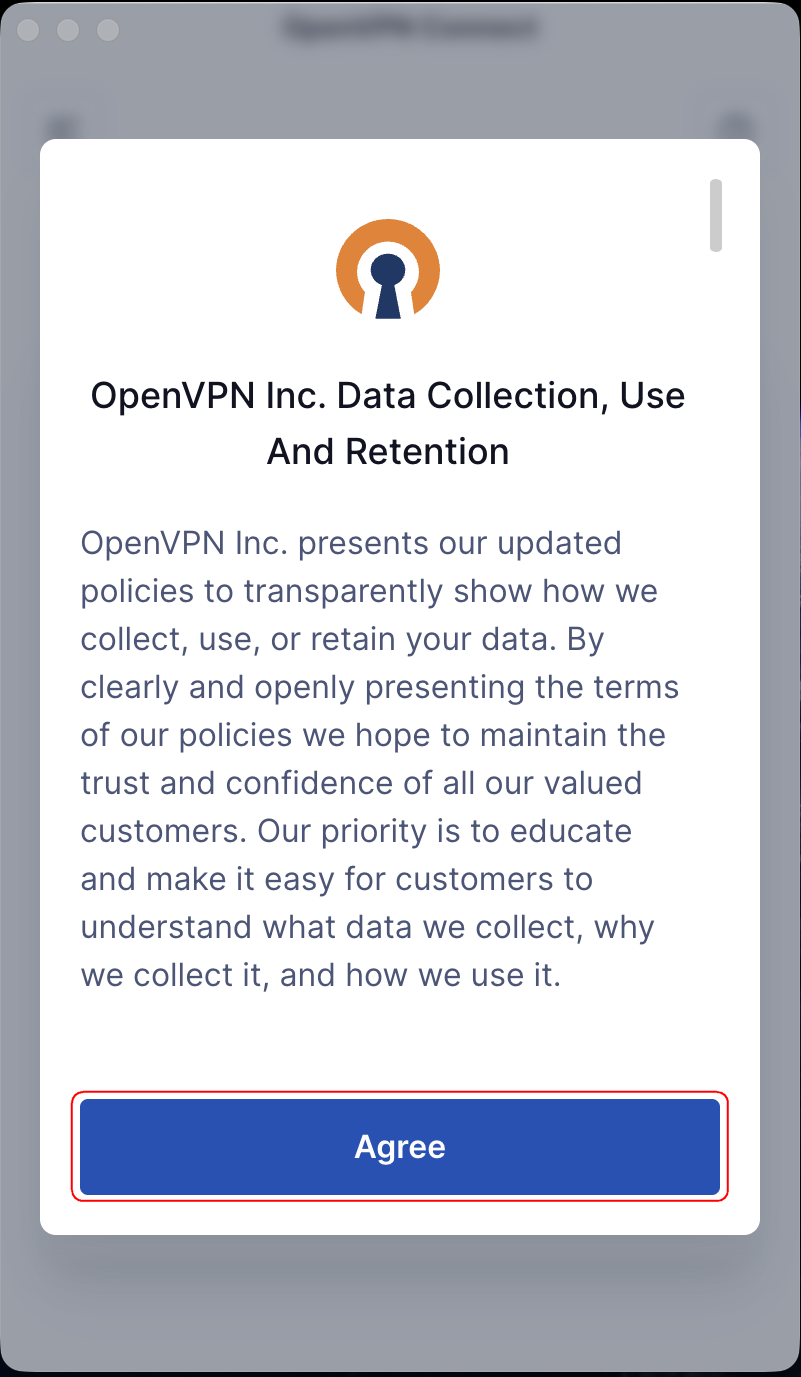
1. ยอมรับนโยบายข้อมูล
ไปที่ Launchpad หรือโฟลเดอร์ Applications แล้วเปิดโปรแกรม OpenVPN Connect เมื่อเปิดครั้งแรก โปรแกรมจะแสดงนโยบายการจัดเก็บข้อมูล ให้คลิกปุ่ม "Agree"
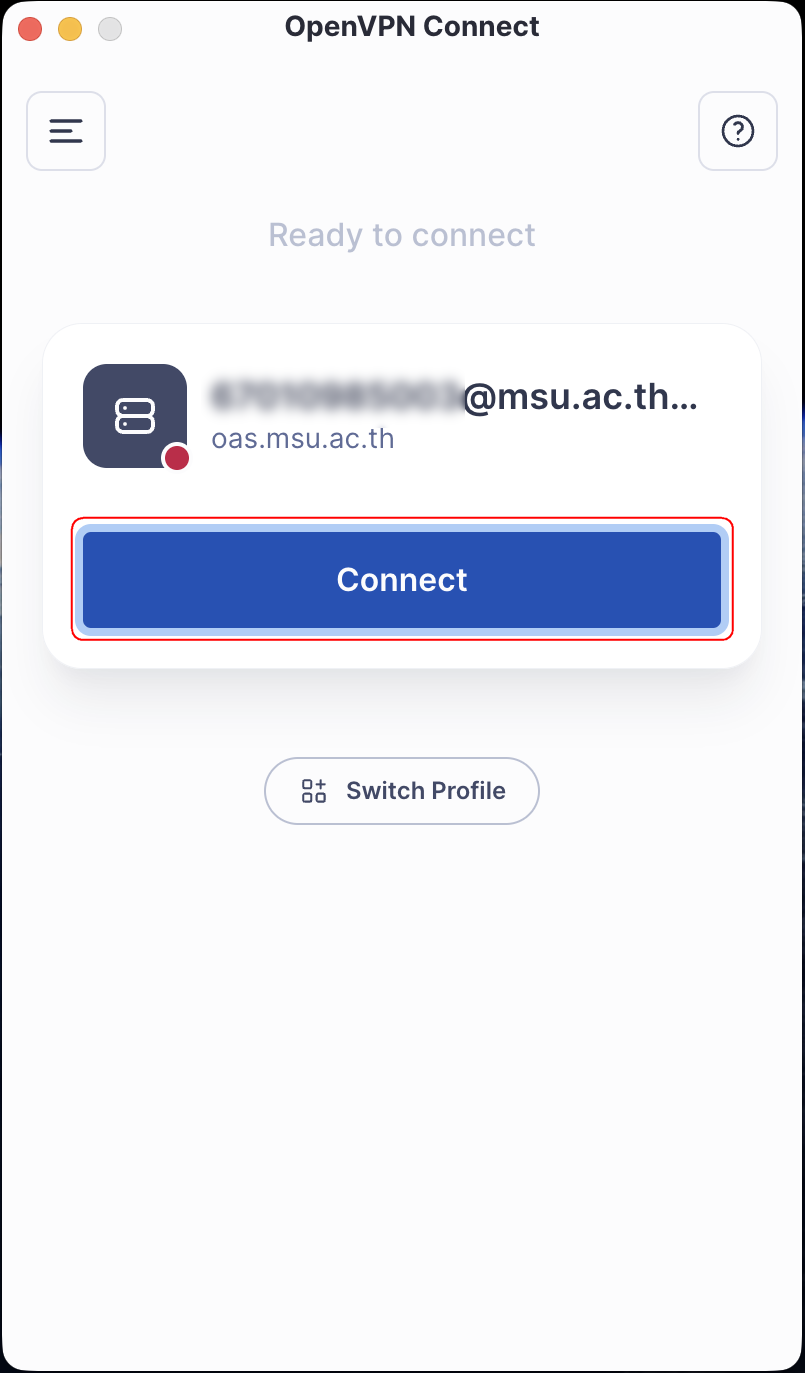
2. เริ่มการเชื่อมต่อ
ในหน้า Ready to connect ท่านจะเห็นโปรไฟล์อีเมลมหาวิทยาลัยของท่าน ให้คลิกปุ่ม "Connect"
3. ยืนยันตัวตนในเบราว์เซอร์
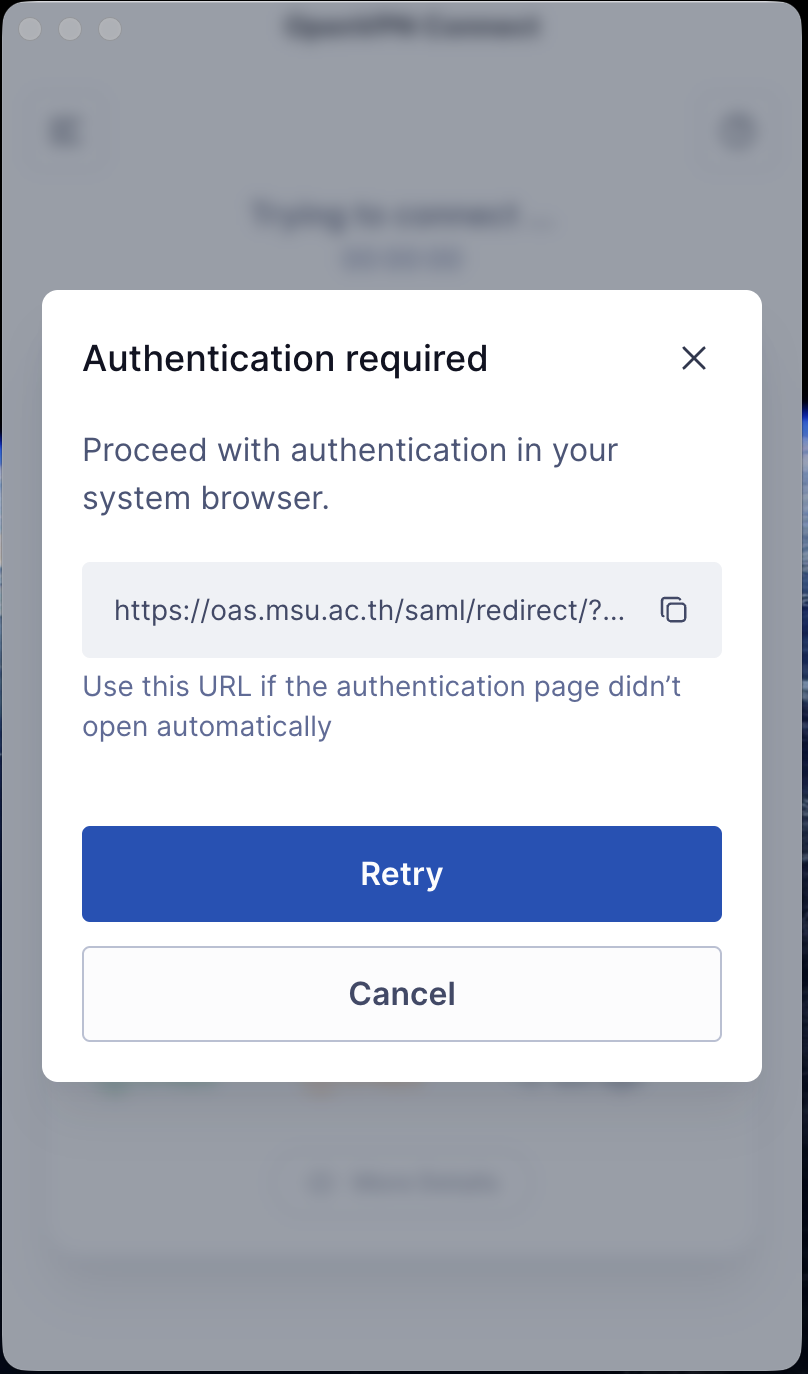
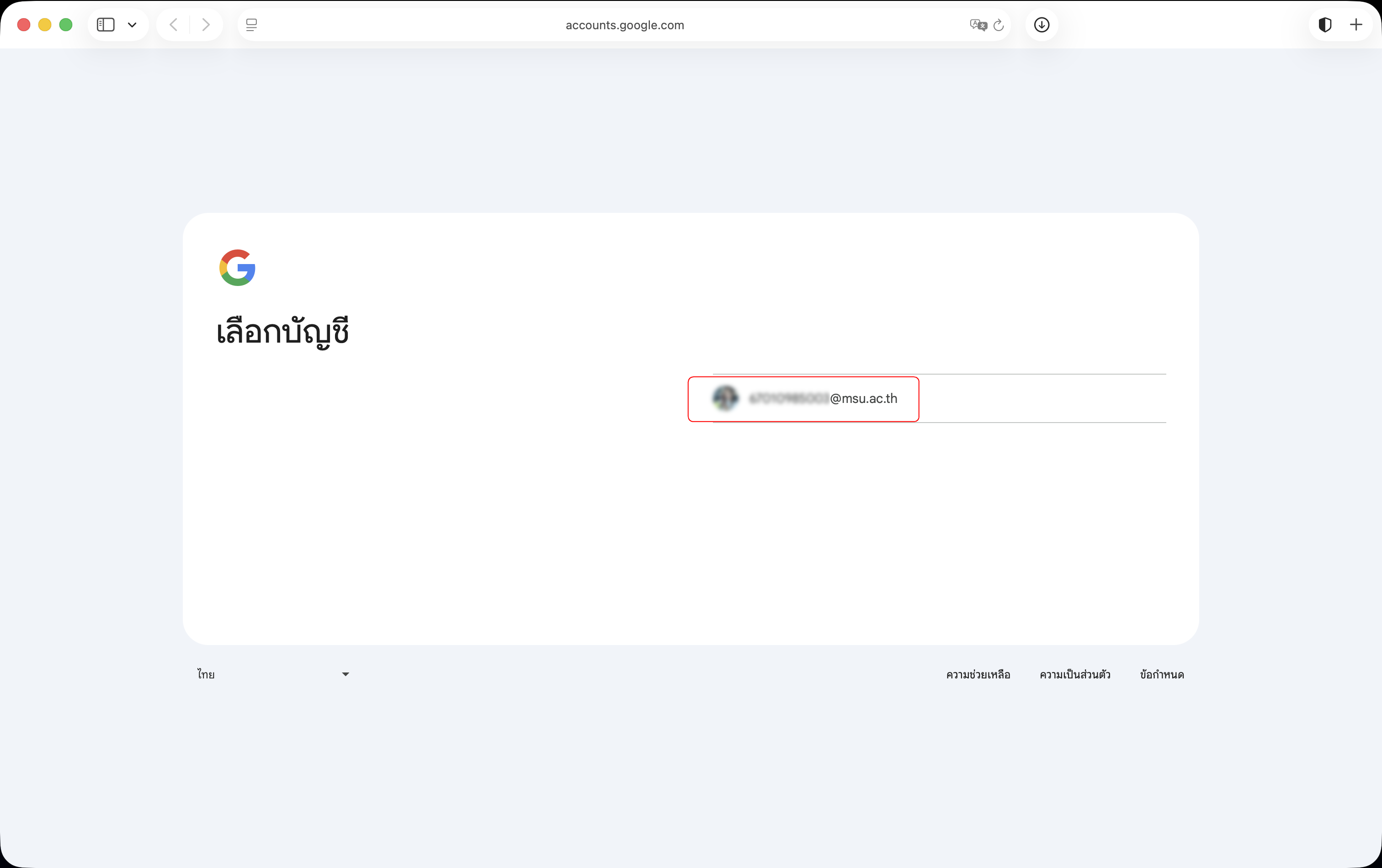
โปรแกรมจะแสดงหน้าต่าง Authentication required และจะเปิด Safari หรือเบราว์เซอร์เริ่มต้นขึ้นมาโดยอัตโนมัติ ให้ทำการเลือกบัญชีอีเมล @msu.ac.th อีกครั้งเพื่อยืนยัน
4. การเชื่อมต่อสำเร็จ
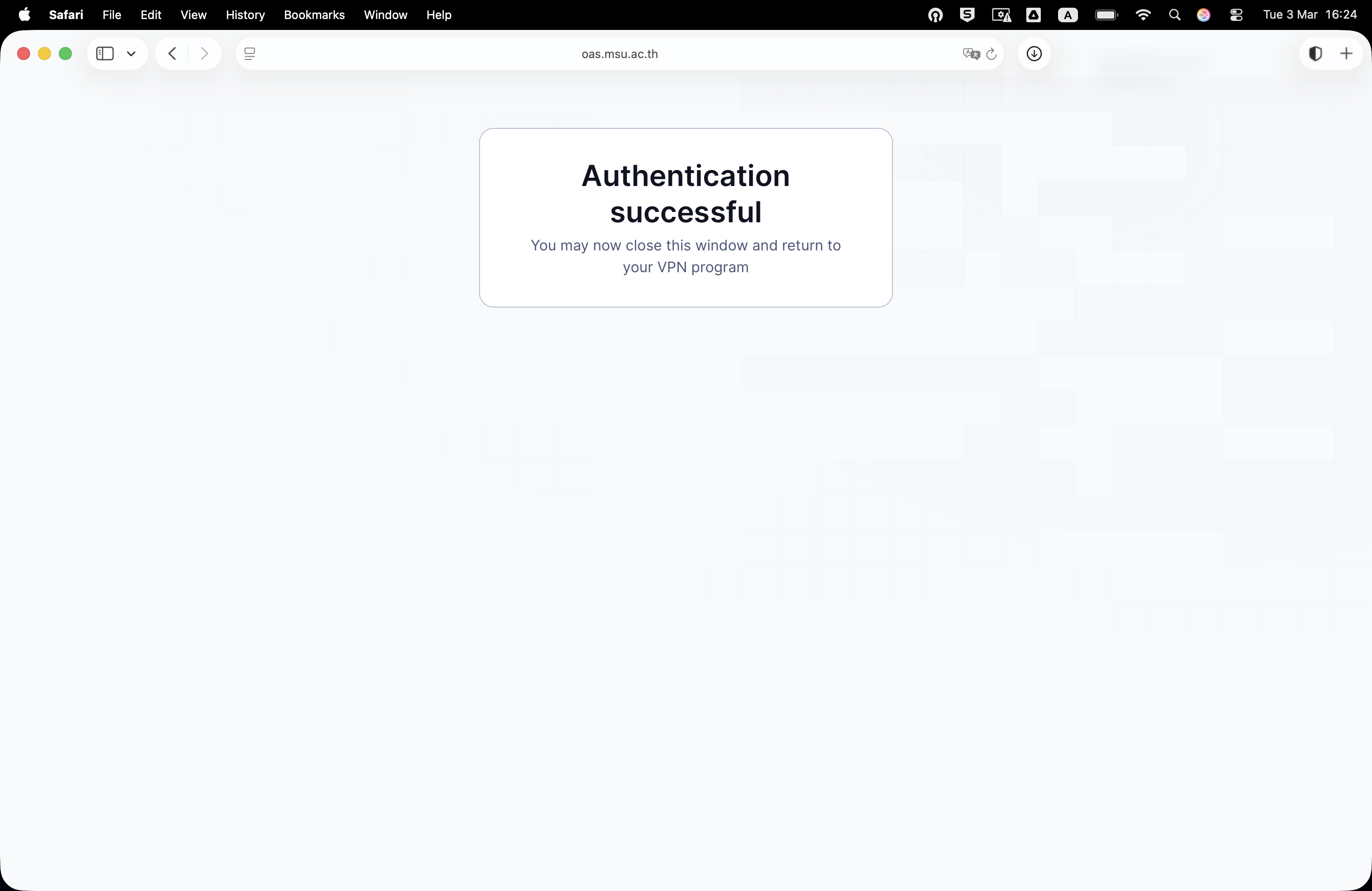
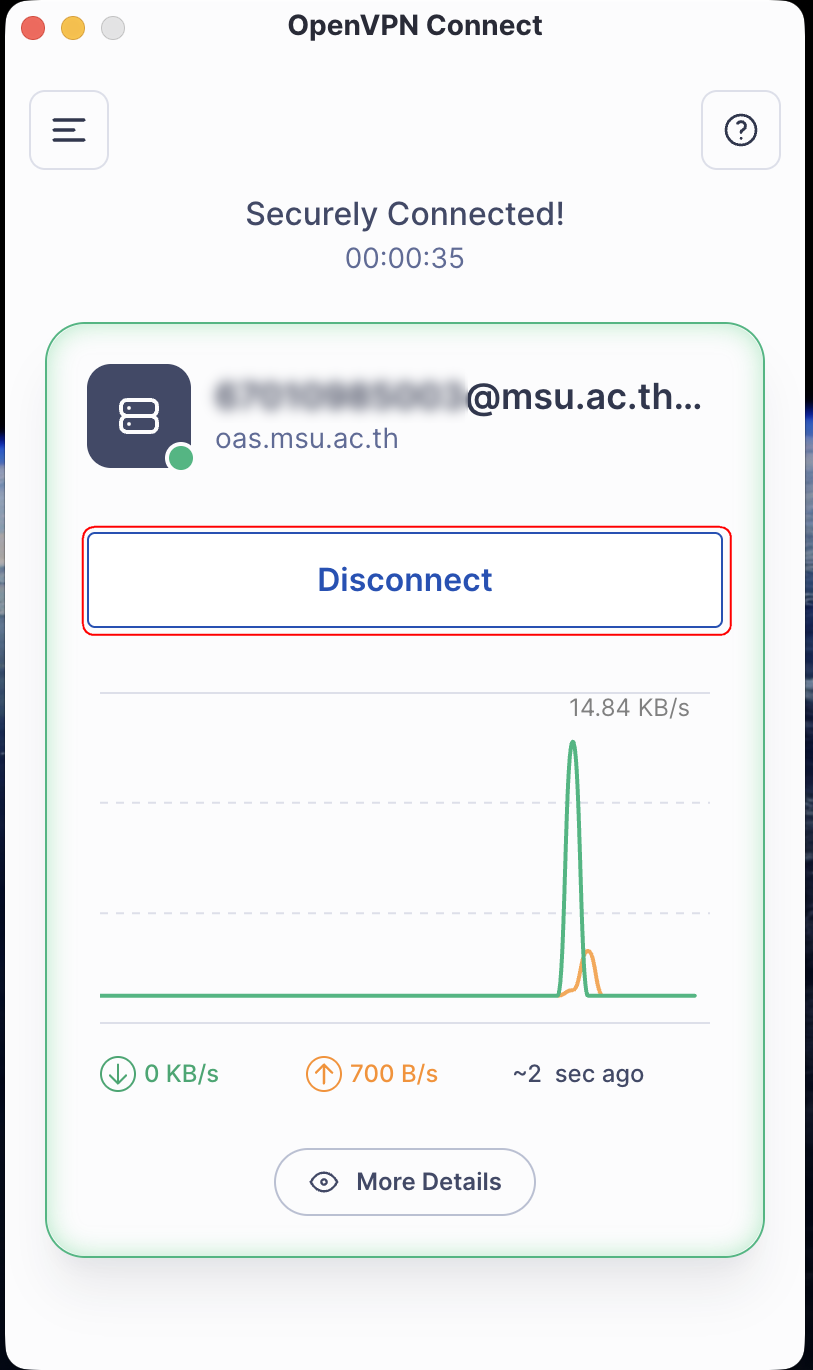
เมื่อหน้าเว็บแสดงข้อความ Authentication successful ให้สลับกลับมาที่แอปพลิเคชัน OpenVPN Connect สถานะจะเปลี่ยนเป็น "Securely Connected!"
5. การยกเลิกการเชื่อมต่อ
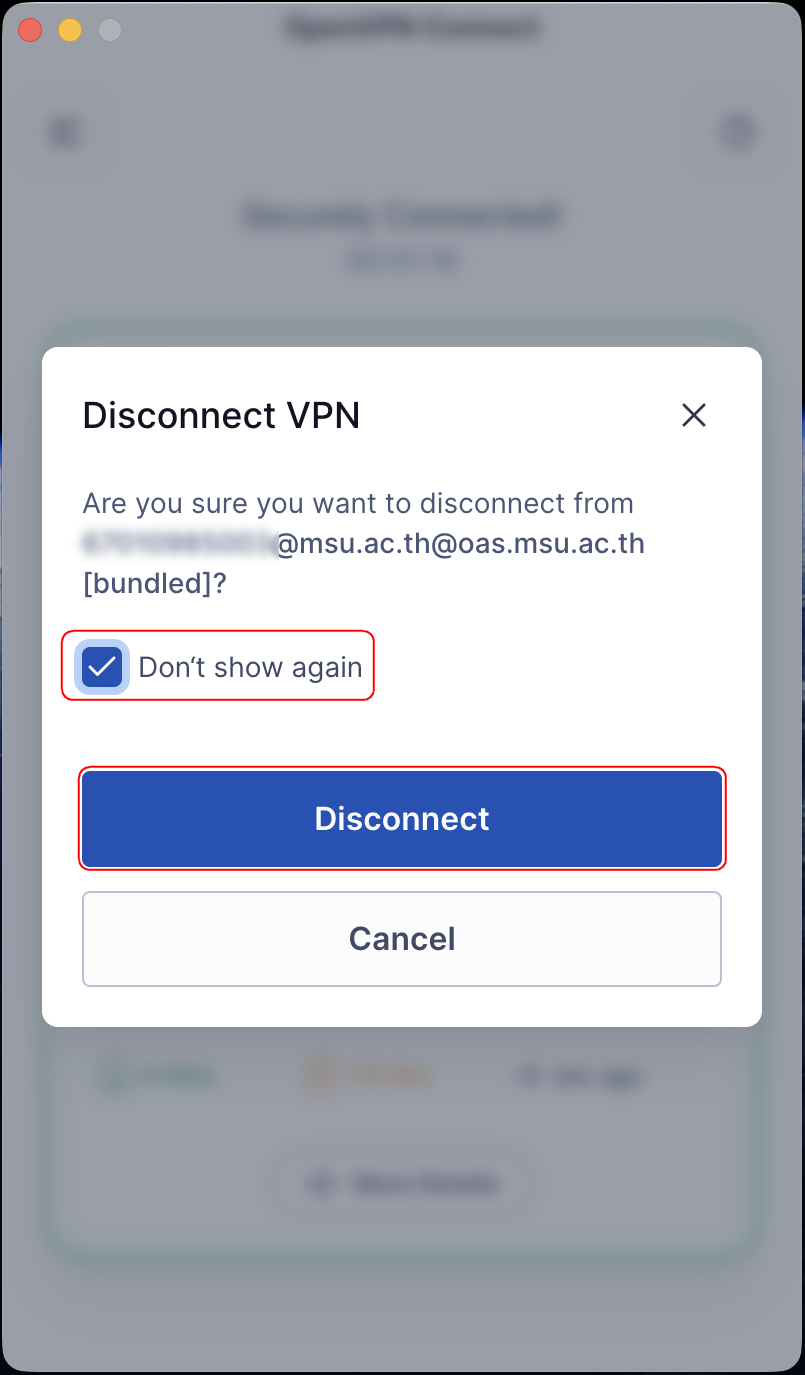
เมื่อต้องการเลิกใช้งานเครือข่าย VPN ให้กดปุ่ม "Disconnect" จากนั้นจะมีหน้าต่างยืนยันปรากฏขึ้น (หากไม่ต้องการให้ถามซ้ำให้ติ๊กถูกที่ Don't show again) แล้วกดยืนยันการยกเลิก