ดาวน์โหลดโปรไฟล์ (.ovpn)
เข้าสู่ระบบ จากนั้นคลิกที่ "Connection profile" เพื่อดาวน์โหลดไฟล์ตั้งค่าลงมายังเครื่องของคุณ
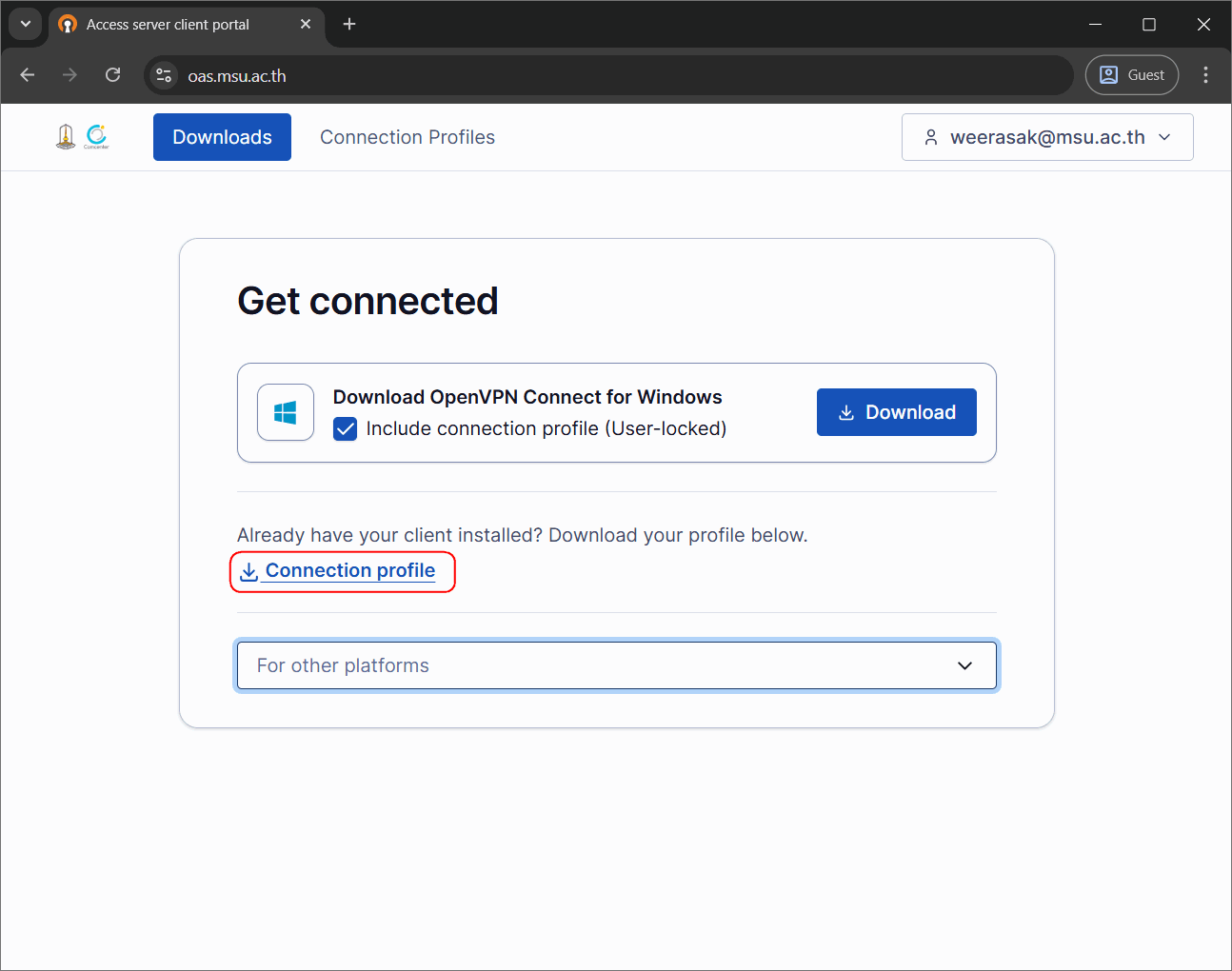
1. คลิกลิงก์ Connection profile
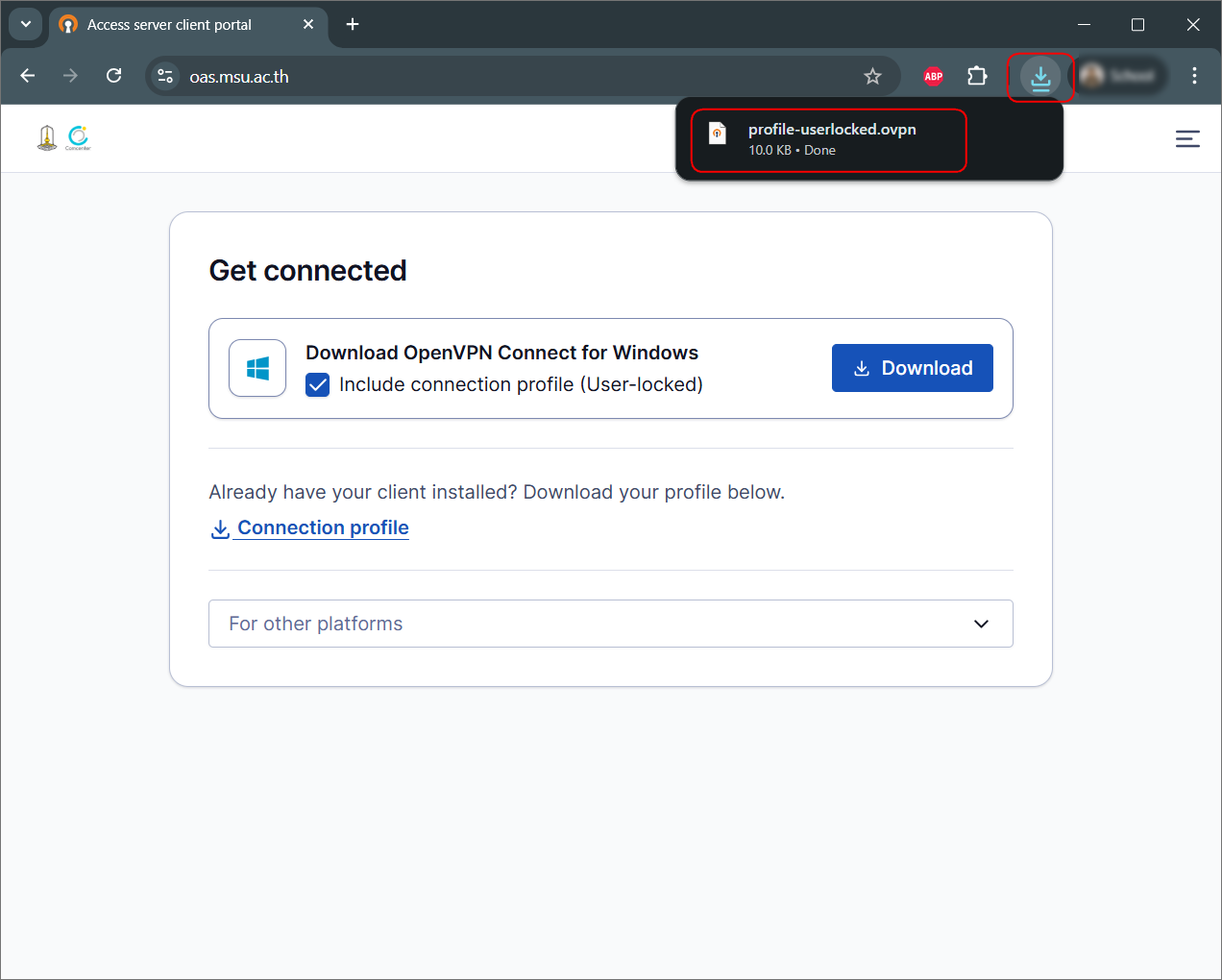
2. จะได้รับไฟล์ profile-userlocked.ovpn
ยืนยันการนำเข้าโปรไฟล์
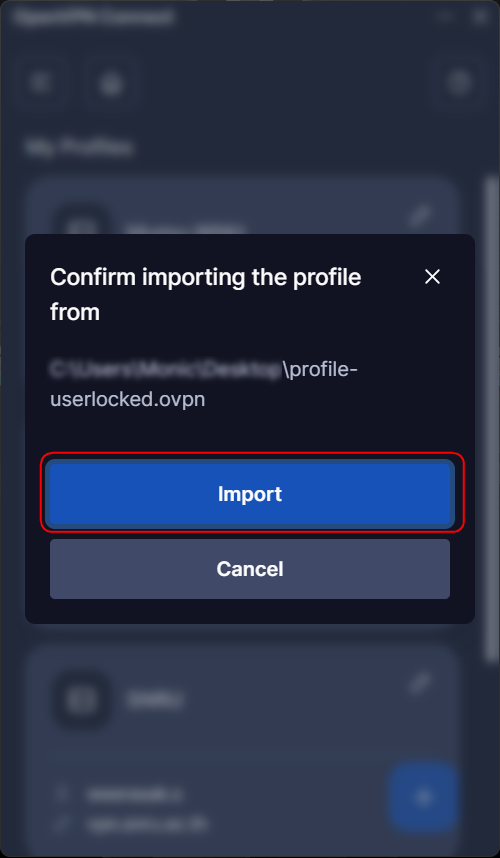
เมื่อดับเบิ้ลคลิกเปิดไฟล์ .ovpn ที่ดาวน์โหลดมา โปรแกรม OpenVPN Connect จะเปิดขึ้นมาโดยอัตโนมัติ
ให้คุณคลิกที่ปุ่ม Import เพื่อยืนยันการเพิ่มโปรไฟล์นี้ลงในเครื่องของคุณ
เชื่อมต่อและยืนยันตัวตน
1. เริ่มการเชื่อมต่อ
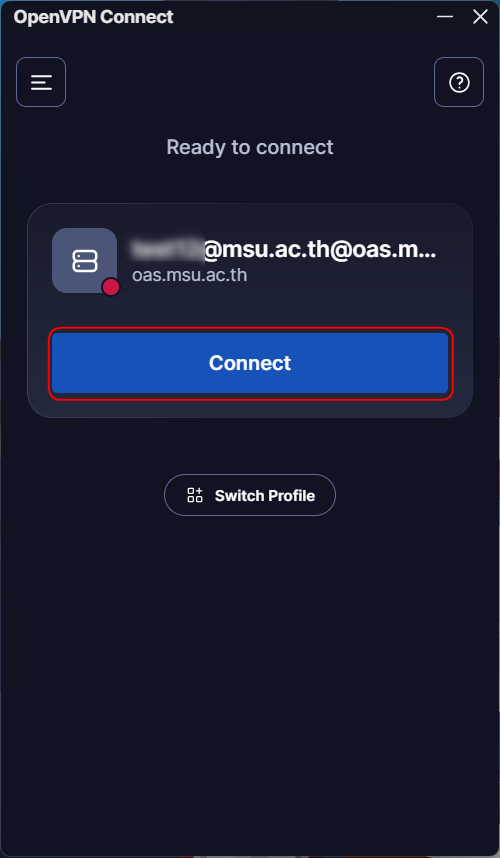
ที่หน้าจอ Ready to connect จะปรากฏชื่อโปรไฟล์อีเมลของคุณ ให้คลิกที่ปุ่ม Connect เพื่อเริ่มต้นการใช้งาน
2. ยืนยันตัวตนสำเร็จ
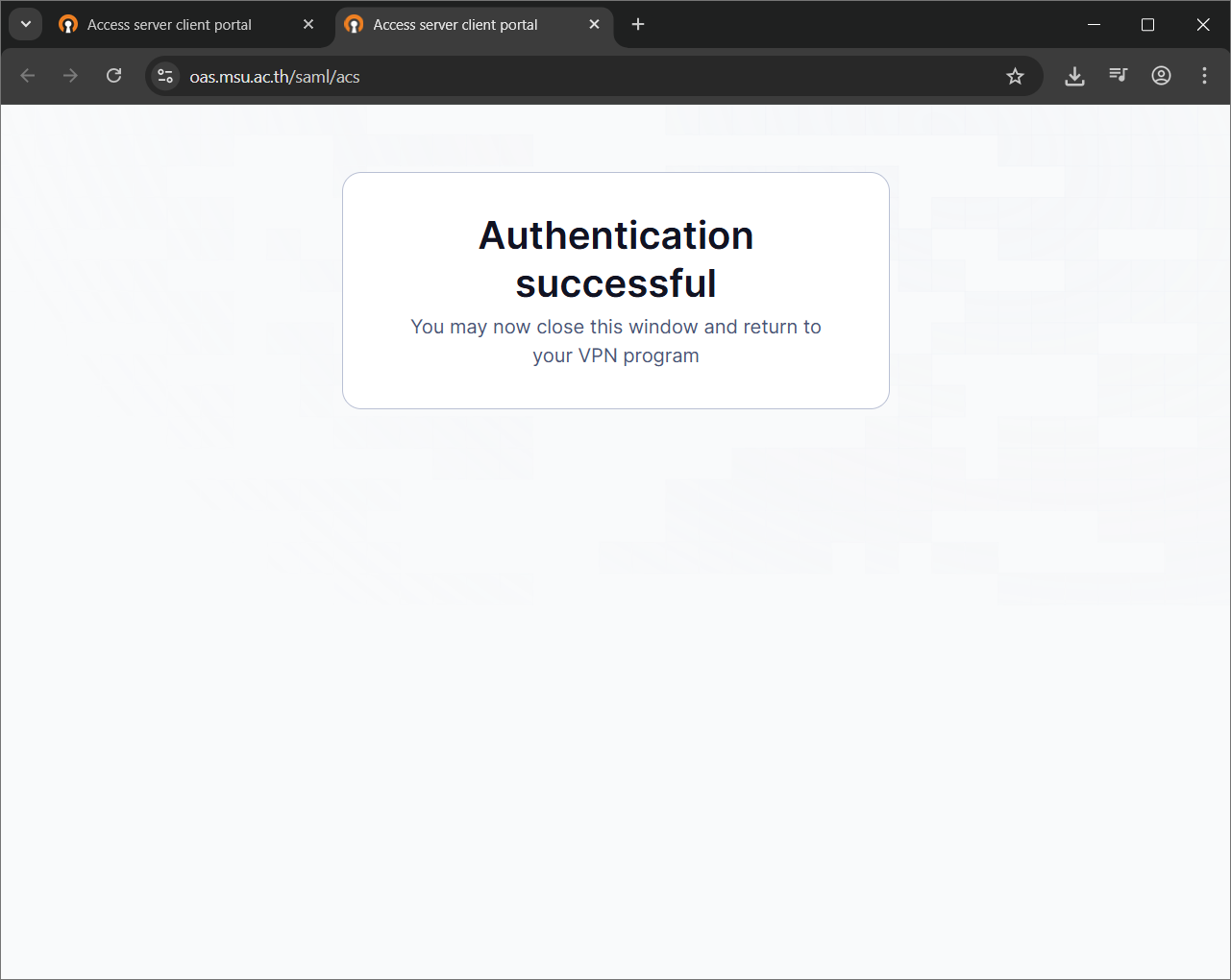
ระบบจะเปิดหน้าเว็บเบราว์เซอร์ขึ้นมาเพื่อให้คุณล็อกอิน (หากยังไม่ได้ล็อกอิน)
เมื่อพบข้อความ "Authentication successful" แสดงว่าเสร็จสมบูรณ์ คุณสามารถปิดหน้าเว็บนี้แล้วสลับกลับไปที่โปรแกรม OpenVPN ได้เลย
สถานะการใช้งานและยกเลิกเชื่อมต่อ
1. เชื่อมต่อสำเร็จ (Connected)
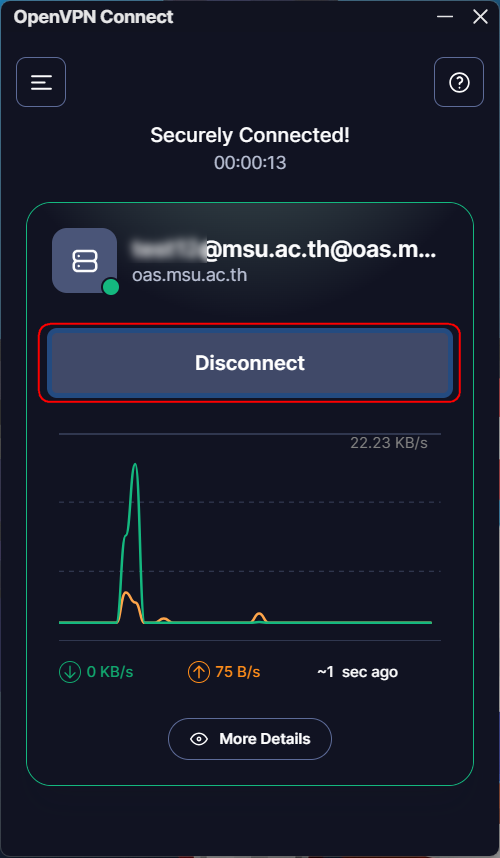
สถานะในแอปจะเปลี่ยนเป็น Securely Connected! พร้อมกราฟแสดงการรับส่งข้อมูล ตอนนี้คุณสามารถใช้งานระบบและฐานข้อมูลภายในมหาวิทยาลัยได้แล้ว
หากต้องการเลิกใช้งาน ให้คลิกปุ่ม Disconnect
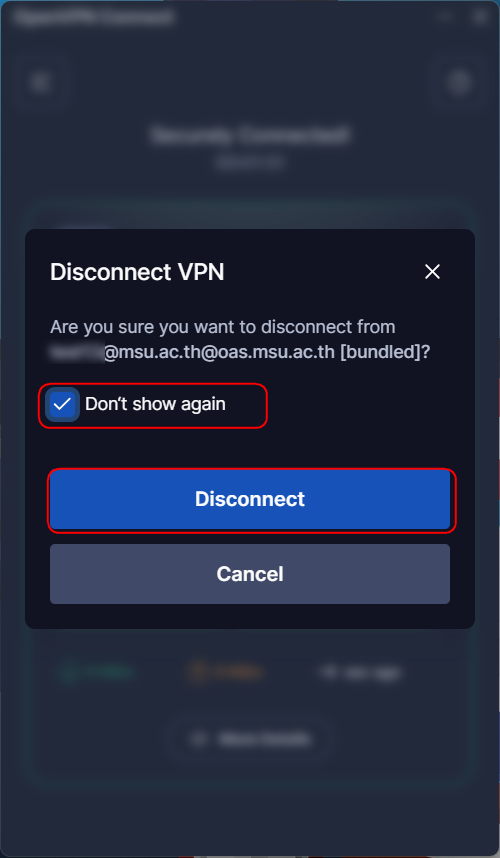
2. ยืนยันการยกเลิก
จะมีหน้าต่างเตือนยืนยันการตัดการเชื่อมต่อ แนะนำให้คุณติ๊กถูกที่ ☑ Don't show again เพื่อไม่ให้ถามซ้ำในครั้งถัดไป แล้วกดปุ่ม Disconnect